Если вам нужна небольшая табличка, то проще всего создать её с области «Вставка таблицы». Как это сделать?
Для начала перейдите во вкладку «Вставка» и на ленте меню кликните на иконку «Таблица».
В результате появится выпадающий список с различными командами для создания таблиц. Вверху списка вы увидите панель с маленькими квадратиками количеством 10×8. Они изображают ячейки будущей таблицы.
Всё, что нужно – это двигать мышкой по панели с квадратиками в направлении сверху-вниз и слева-направо, выбирая необходимое количество столбцов и строк. При этом нажимать ничего не надо.
Чтобы вы ориентировались, какая у вас получится таблица, синхронно с движением мышки квадратики будут подсвечиваться, а над панелью отобразится размер таблицы, где первая цифра – это количество столбцов, а вторая – строк. Также на странице появится образец таблицы, который, опять же, будет меняться в зависимости от количества выделенных квадратиков. Когда размер таблицы вас устроит, просто кликните один раз по области – и таблица добавится.
Это, наверное, самый быстрый вставить пустую таблицу, однако, подходит он не всегда. В области «Вставка таблицы» вы можете указать максимум 8 столбцов и 8 строк. Но что делать, если вам нужна таблица побольше? В таком случае воспользуйтесь командой «Вставить таблицу».
команда «Вставить таблицу»
Команда «Вставить таблицу» находится там же – во вкладке «Вставка», в меню «Таблица».
Кликните на неё - и на экране появится окошко с параметрами вставки.
Чтобы создать таблицу, просто укажите нужное количество столбцов и строк в соответствующих полях. Вы можете либо ввести необходимое значение, либо выбрать его с стрелочек справа от каждого поля.
Кроме того, в этом окошке вы можете сразу настроить ширину таблицы: задать точную ширину каждого столбца, определить подбор ширины по содержимому ячеек или распределить ширину столбцов по всей странице.
Когда все параметры заданы, нажмите Ок. Вот, собственно, и всё. Преимущество этого в том, что вы можете создать таблицу любого размера.
команда «Нарисовать таблицу»
Ещё один создать таблицу – нарисовать её. Этот процесс занимает больше времени по сравнению с остальными, но он оправдывает себя, когда вам нужно создать какую-то нестандартную таблицу, где большинство ячеек разного размера.
Итак, для начала во вкладке «Вставка» откройте меню «Таблицы» и выберите команду «Нарисовать таблицу».
Затем наведите курсор на страницу – он превратится в карандаш. Зажмите левую кнопку в том месте страницы, где должен быть верхний левый угол таблицы и, не отпуская её, передвигайте мышку вправо-вниз до тех пор, пока таблица не станет нужного размера. Таким образом, вы нарисуете её внешние границы.
Дальше вам нужно с вертикальных и горизонтальных линий разделить всю область таблицы на столбцы и строки. Чтобы нарисовать вертикальную линию, зажмите курсор на верхней или нижней границе таблицы и, не отпуская, передвигайте его в противоположную сторону. При этом, как бы вы не вели мышку, линия всегда будет ровной.
Когда закончите – отпустите кнопку. Аналогично, зажмите курсор в нужном месте левой или правой границы и перетаскивая его, соответственно, вправо или влево, нарисуйте горизонтальную линию.
Когда таблица готова, нажмите клавишу Esc, чтобы вернуться в обычный режим.
1. Выразим выражения по правилам языка Pascal:
a) 5 * 2 - 4
Решение:
Умножение имеет более высокий приоритет, чем вычитание. Поэтому, сначала выполним вычисление умножения: 5 * 2 = 10.
Затем, выполним вычитание: 10 - 4 = 6.
Ответ: 6.
б) 7 * х + 2
Решение:
Умножение имеет более высокий приоритет, чем сложение. Поэтому, сначала выполним вычисление умножения: 7 * х = 7х.
Затем, выполним сложение: 7х + 2.
Ответ: 7х + 2.
в) 8 * х - 3 * (х + у)
Решение:
Выполним умножение: 8 * х = 8х и 3 * (х + у) = 3х + 3у.
Затем, выполним вычитание: 8х - (3х + 3у).
Для выполнения операции в скобках, умножение 3 на каждый из элементов внутри скобок:
8х - 3х - 3у = 5х - 3у.
Ответ: 5х - 3у.
г) v^2 * х * у^2 * х * у
Решение:
По правилам алгебры, умножение можно проводить в любом порядке.
Выполним умножение: v^2 * х = v^2х, у^2 * х = у^2х, v^2х * у^2х = (vх * у)^2х.
Ответ: (vх * у)^2х.
2. Переведем запись с языка Pascal в нормальную форму:
f = (3 * x + 4 * y)/(2 * sqr(к) - 4 * t / y)
Решение:
Нормализация выражения подразумевает разделение на более простые составляющие.
Заменим sqr(к) на к^2, чтобы выразить возведение в квадрат в общепринятой форме:
f = (3 * x + 4 * y)/(2 * к^2 - 4 * t / y)
Затем, выполним умножение и деление в числителе и знаменателе:
f = (3 * x + 4 * y)/(2к^2 - (4 * t) / y)
Ответ: f = (3 * x + 4 * y)/(2к^2 - 4t/y).
Таким образом, мы записали выражения по правилам языка Pascal и перевели запись с языка Pascal в нормальную форму.
1. Достоинства электронных книг:
- Высокая стоимость: это неверное утверждение. Электронные книги обычно стоят дешевле, чем печатные, или даже могут быть бесплатными.
- Изменение размеров шрифта: это верное утверждение. Одним из преимуществ электронных книг является возможность изменения размера шрифта, что делает чтение более комфортным для пользователей с разными потребностями.
- Переходы по гиперссылкам: это верное утверждение. Электронные книги обычно содержат гиперссылки, которые позволяют быстро перемещаться по разным разделам книги или переходить к другим источникам информации.
- Компактность хранения: это верное утверждение. Электронные книги занимают мало места на устройстве хранения (например, на компьютере или смартфоне), поэтому их можно легко собирать в большом количестве без затрат на физическое пространство.
- Возможность озвучивать текст: это верное утверждение. Некоторые электронные книги имеют функцию озвучивания текста, что позволяет пользователю слушать книгу вместо чтения.
- Высокая чувствительность к физическому воздействию: это неверное утверждение. В отличие от печатных книг, электронные книги более устойчивы к физическому воздействию, такому как механические повреждения или загрязнения.
2. Основные функции текстового редактора:
- Строгое соблюдение правописания: это неверное утверждение. Хотя текстовые редакторы обычно имеют функцию проверки правописания, это не является их основной функцией.
- Копирование, перемещение, сортировка текста: это верное утверждение. Одной из основных функций текстового редактора является возможность копирования, перемещения или сортировки текста внутри документа.
- Создание, редактирование, сохранение, печать текстов: это верное утверждение. Текстовый редактор позволяет создавать новые документы, редактировать уже существующие, сохранять их в файлы и печатать текст на бумаге.
- Автоматическая обработка информации, имеющейся в текстовом файле: это верное утверждение. Современные текстовые редакторы могут предоставлять функции автоматической обработки информации в текстовом файле, такие как поиск и замена, подсчет слов или символов и другие операции.
3. Пропущенное звено в ряду "Символ – слово – … – фрагмент текста":
- Абзац: это верное утверждение. Абзац является промежуточным звеном между словом и фрагментом текста. Он представляет собой блок текста, содержащий одну или несколько связанных мыслей или идей, отделенных от остального текста пустыми строками или отступами.
5. Текстовый редактор входит в состав:
- Прикладного программного обеспечения: это верное утверждение. Текстовый редактор является одной из основных программ, входящих в состав прикладного программного обеспечения, которое предназначено для выполнения конкретных задач пользователем (например, создания и редактирования текстовых документов).
6. Названия разделов разных уровней составляют:
- Оглавление: это верное утверждение. Оглавление представляет собой список разделов и подразделов документа вместе с указанием их страниц или номеров, что позволяет пользователю быстро найти нужную информацию или перемещаться по документу.





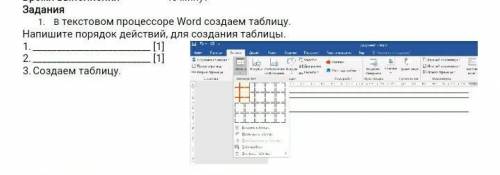


область «Вставка таблицы»
Если вам нужна небольшая табличка, то проще всего создать её с области «Вставка таблицы». Как это сделать?
Для начала перейдите во вкладку «Вставка» и на ленте меню кликните на иконку «Таблица».
В результате появится выпадающий список с различными командами для создания таблиц. Вверху списка вы увидите панель с маленькими квадратиками количеством 10×8. Они изображают ячейки будущей таблицы.
Всё, что нужно – это двигать мышкой по панели с квадратиками в направлении сверху-вниз и слева-направо, выбирая необходимое количество столбцов и строк. При этом нажимать ничего не надо.
Чтобы вы ориентировались, какая у вас получится таблица, синхронно с движением мышки квадратики будут подсвечиваться, а над панелью отобразится размер таблицы, где первая цифра – это количество столбцов, а вторая – строк. Также на странице появится образец таблицы, который, опять же, будет меняться в зависимости от количества выделенных квадратиков. Когда размер таблицы вас устроит, просто кликните один раз по области – и таблица добавится.
Это, наверное, самый быстрый вставить пустую таблицу, однако, подходит он не всегда. В области «Вставка таблицы» вы можете указать максимум 8 столбцов и 8 строк. Но что делать, если вам нужна таблица побольше? В таком случае воспользуйтесь командой «Вставить таблицу».
команда «Вставить таблицу»
Команда «Вставить таблицу» находится там же – во вкладке «Вставка», в меню «Таблица».
Кликните на неё - и на экране появится окошко с параметрами вставки.
Чтобы создать таблицу, просто укажите нужное количество столбцов и строк в соответствующих полях. Вы можете либо ввести необходимое значение, либо выбрать его с стрелочек справа от каждого поля.
Кроме того, в этом окошке вы можете сразу настроить ширину таблицы: задать точную ширину каждого столбца, определить подбор ширины по содержимому ячеек или распределить ширину столбцов по всей странице.
Когда все параметры заданы, нажмите Ок. Вот, собственно, и всё. Преимущество этого в том, что вы можете создать таблицу любого размера.
команда «Нарисовать таблицу»
Ещё один создать таблицу – нарисовать её. Этот процесс занимает больше времени по сравнению с остальными, но он оправдывает себя, когда вам нужно создать какую-то нестандартную таблицу, где большинство ячеек разного размера.
Итак, для начала во вкладке «Вставка» откройте меню «Таблицы» и выберите команду «Нарисовать таблицу».
Затем наведите курсор на страницу – он превратится в карандаш. Зажмите левую кнопку в том месте страницы, где должен быть верхний левый угол таблицы и, не отпуская её, передвигайте мышку вправо-вниз до тех пор, пока таблица не станет нужного размера. Таким образом, вы нарисуете её внешние границы.
Дальше вам нужно с вертикальных и горизонтальных линий разделить всю область таблицы на столбцы и строки. Чтобы нарисовать вертикальную линию, зажмите курсор на верхней или нижней границе таблицы и, не отпуская, передвигайте его в противоположную сторону. При этом, как бы вы не вели мышку, линия всегда будет ровной.
Когда закончите – отпустите кнопку. Аналогично, зажмите курсор в нужном месте левой или правой границы и перетаскивая его, соответственно, вправо или влево, нарисуйте горизонтальную линию.
Когда таблица готова, нажмите клавишу Esc, чтобы вернуться в обычный режим.