

При использовании большого количества терминов и других пояснений в текстовом документе, в конец каждой страницы рекомендуется добавлять примечания. К объясняемому слову или фразе добавляется цифра, под которой вы сможете найти определение в конце листа. Совершать подобные действия вручную не очень удобно, особенно если документ имеет несколько десятков страниц. Далее мы расскажем, как делать сноски в Word в автоматическим режиме.
Как вставить сноску в текст в Word 2003, 2007, 2010
Пошаговая инструкция:
Поставьте курсор мышки на то место, куда необходимо вставить сноску.
Откройте раздел под названием «Ссылки» и выберите в нем команду «Вставить».
В самом низу страницы появится цифра, возле которой следует ввести поясняющий комментарий.
Чтобы вставить следующую сноску в Word, проделайте первые три действия.
В Microsoft Word 2003 изначально следует открыть «Ссылки/Сноски», а после – находить необходимое слово, выставлять возле него курсор и нажимать кнопку «Вставить». Т.е. алгоритм действий немного другой.
Как удалить сноску в Word
Для удаления пояснений следует установить мигающий курсор возле цифры и нажать Delete дважды, либо выделить символ и единожды клацнуть Delete.
Объяснение:
я иисус

Объяснение:
Достаточно странное задание.
¬¬X = X
Попробуем доказать равенство методом от противного :
Пусть ¬¬X ≠ X:
Рассмотрим левую часть : ¬¬X ⇔ ¬(¬X)Перепишем это уравнение: ¬(¬X) ≠ X ( по идее это уже можно назвать док-вом)Подставим простое число 1 (чтобы доказать равенство в числах): ¬(¬1) ≠ 1 ⇔ ¬(0) ≠ 1 ⇔ 1 ≠ 1Получившееся выражение ( 1 ≠ 1 ) не верно , ⇒ ¬¬X = x , ч.т.д
Можно более простым смотря что от вас хотят увидеть) :
Пусть ¬¬X = X:
Преобразуем выражение : ¬¬X = X ⇔ ¬(¬X) = XПрименим инверсию к обеим частям : ¬X = ¬XПолучившееся выражение ( ¬X = ¬X ) верно , ч.т.д
Ну или сразу применить инверсию ко всему выражению (Идея взята у парня в комментариях к вопросу):
¬(¬¬X) = ¬X ⇔ ¬X = ¬X , ч.т.д


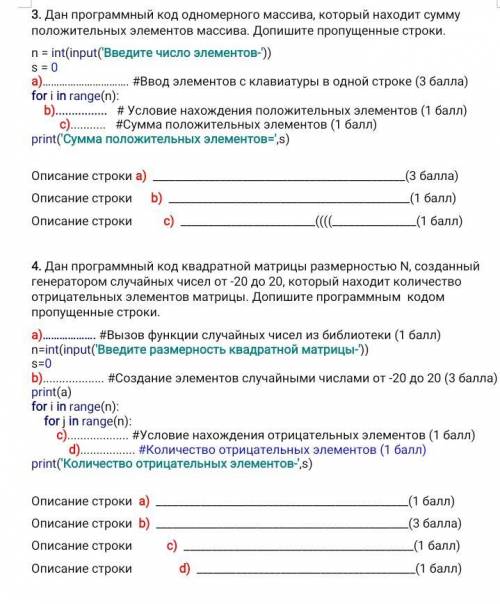


3:
n = int(input('Введите число элементов-'))
s = 0
a = list(map(float, input().split())) #создаём список из строки, интерпретируя введённые через пробел значения как float
for i in range(n):
if a[i] > 0: #проверяем i-й элемент массива, больше ли он нуля
s+=1 #инкрементируем счётчик на 1
print('Сумма положительных элементов равна=',s)
4:
from random import randint #подключаем метод randint из библиотеки random
n = int(input('Введите размерность квадратной матрицы-'))
s = 0
a = [[randint(-20,20) for j in range(n)] for i in range(n)] #создаём квадратную матрицу размерностью n, элементы которой являются случайными целими числами от -20 до 20
print(a)
for i in range(n):
for j in range(n):
if a[i][j] < 0: #проверяем элемент на знак
s+=1 #инкрементируем счётчик
print('Количество отрицательных элементов-',s)