


Первый шаг в отношениях между пользователем и программой – это запуск программы пользователем. Затем можно выполнять в программе те действия, ради которых она и была создана.
Объяснение: Рассмотрим запуска программ:
1)Из Главного меню можно запускать программы, которые в нем записаны.
Для примера возьмем стандартные программы. Дело в том, что Windows – не просто операционная система. В ее состав входит множество разнообразных прикладных программ или, как их называют приложений, такие как
калькулятор,графический редактор Paint,текстовые редакторы Блокнот и WordPad,служебные программы по обслуживанию дискаи др.
Стандартные программы в главном меню Windows XP
Эту группу программ называют Стандартные, потому что она входит в состав операционной системы и устанавливается вместе с установкой операционной системы.
Чтобы запустить, например, Калькулятор, надо пройти по маршруту: кнопка Пуск – Программы – Стандартные – название программы (“Калькулятор”).
2) При двойного щелчка по значку программы или по ярлыку на Рабочем столе Windows.
3) Щелчок по значку программы в Панели задач Windows. Например, на рисунке после щелчка по значку будет открыт текстовый редактор MS Word.
4) При команды “Выполнить” в Главном меню Windows.
В открывшемся окне Запуск программы нужно указать открываемый файл, причем можно воспользоваться для этого кнопкой Обзор, которая откроет окно просмотра содержимого дисков и папок. В нем, открывая папки, нужно выделить и открыть запускающий файл программы. По умолчанию во всех папках будут показаны только запускающие и командные файлы, а также ярлыки.
5) Автоматический запуск программ, например:
при начальной загрузке Windows. Для того, чтобы это сделать, следует пройти по маршруту Пуск – Программы – Автозапуск.
Если поместить программы в меню Автозагрузка, то они будут автоматически запущены при начальной загрузке Windows.
при вставке в дисковод CD или DVD диска. При этом автоматически запускается программа, записанная на диске, правда, если автором диска не предусмотрено иное действие.
Иногда для избежания заражения вирусом автоматический запуск компакт-дисков отключают и сначала проверяют диск антивирусом.
по заданному графику. Такую возможность предоставляет встроенная в Windows программа-планировщик.
6) Двойной щелчок по значку или по имени программы в окне “Мой компьютер” или “Проводник”.
7) Двойной щелчок по значку или имени документа, обрабатываемого той или иной программой. Например, если щёлкнуть по значку с буквой «W», запустится программа MS

а) БД «Погода», запись номер 3.
ВЛАЖНОСТЬ = 90
ОСАДКИ = "дождь"
б) БД «Домашняя библиотека», запись номер 1.
АВТОР = "Толстой Л.Н."
ГОД = 1990
в) БД «Успеваемость», запись номер 4.
ФИЗИКА = 2
7. Данные высказывания запишите в форме простых логических выражений и определите результат их вычисления для указанных записей.
а) БД «Погода», запись номер 2.
Температура > 0
ОСАДКИ <> "дождь"
б) БД «Домашняя библиотека», запись номер 3.
ГОД = 1982
Полка < 5
в) БД «Факультативы», запись номер 4.
Увлечения matches "*геологи".
Фамилия_ученицы = "Шляпина".
8. Запишите следующие высказывания в форме логических выражений:
а) фамилия_ученика <> "Семенов";
б) Увлечения matches "*геология";
в) дата < 5/05/1989;
г) дата <= 23/09/1996;
д) алгебра <> "отлично";
е) АВТОР = "Беляев А.Р." ;
ж) ГОД = 1990;
з) Полка <= 5.









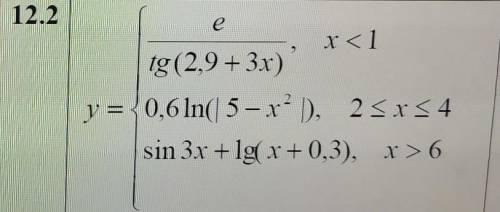
pascalABC
Объяснение:
var x, y: real;
begin
Write('Введите значение аргумента x = '); ReadLn(x);
if x < 1 then y := exp(1) / tan(2.9 + 3 * x)
else if x > 6 then y := sin(3 * x) + ln(x + 0.3)/ln(10)
else if (x >= 2) and (x <= 4) then y := 0.6 * ln(abs(5 - sqr(x)))
else begin WriteLn('Аргумент вне диапазона!'); exit; end;
WriteLn('y(', x, ') = ', y:1:3);
end.